

 を押してください。
②その中の、「名前を付けて保存」をクリック。
③左側でデスクトップを選択して、
を押してください。
②その中の、「名前を付けて保存」をクリック。
③左側でデスクトップを選択して、
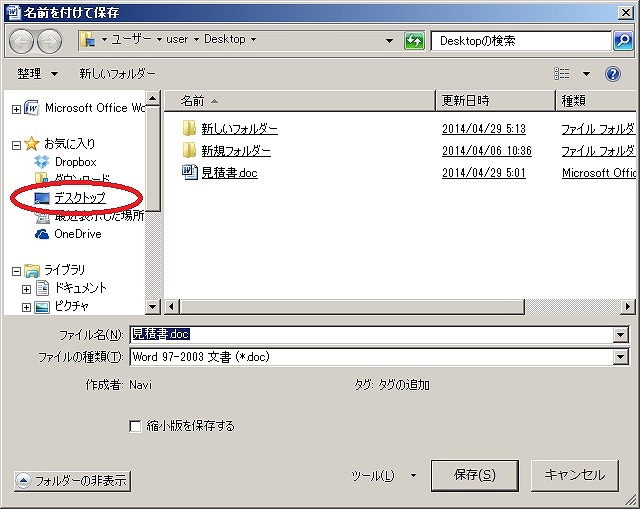 ファイル名は何でも結構ですので、
ファイルの種類を「Web ページ (*.htm;*.html)」を指定して保存。
ファイル名は何でも結構ですので、
ファイルの種類を「Web ページ (*.htm;*.html)」を指定して保存。
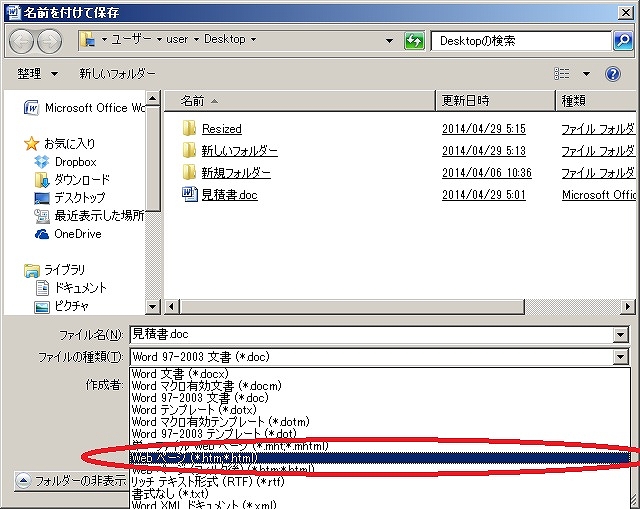 ※すぐ下に、「Web ページ(フィルタ後) (*.htm;*.html)」というものがありますが、
これではなく、「Web ページ (*.htm;*.html)」を選択してください。
④デスクトップに行くと、ファイル(お使いのブラウザのアイコン)ができているはずです。
⑤今度は、エクセル起動して、左上のOfficeボタンから、「開く」を選択して、④で確認したファイルを選択。
⑥そうすると、先ほどのワードの文書がエクセルに変換されているはずです。
※すぐ下に、「Web ページ(フィルタ後) (*.htm;*.html)」というものがありますが、
これではなく、「Web ページ (*.htm;*.html)」を選択してください。
④デスクトップに行くと、ファイル(お使いのブラウザのアイコン)ができているはずです。
⑤今度は、エクセル起動して、左上のOfficeボタンから、「開く」を選択して、④で確認したファイルを選択。
⑥そうすると、先ほどのワードの文書がエクセルに変換されているはずです。
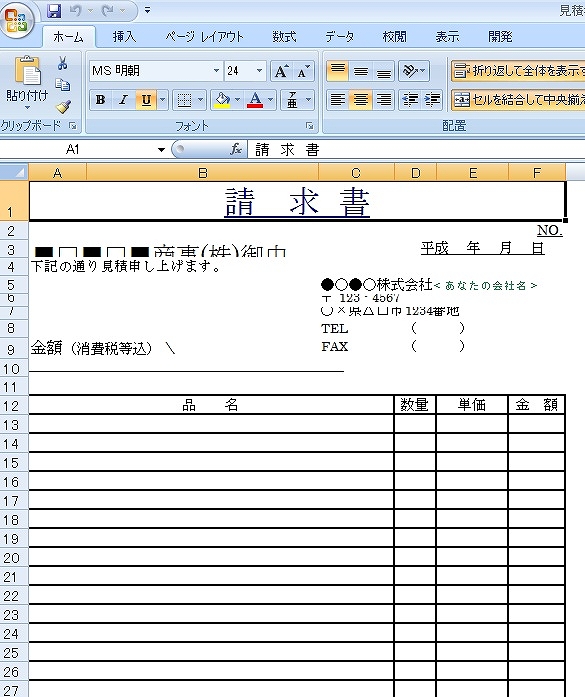 場合によっては、行が狭くなってたりするので広げるなど、
多少のレイアウトを調整する必要があるかもしれません。
あとは、ファイルをエクセル形式で保存すれば完成です。
※こうしたワードとエクセルの間の転記・変換が毎月発生している場合は、作業そのものを自動化するという選択肢もあります。
表だけをワードからエクセルに変換したい場合は、
上の方法でいったん変換して、不要なものを削除するか、
表だけコピーすればいいと思います。
<こちらの記事もおすすめ>
パソコンが最短で得意になるコツとは?
あなたはエクセルやワードは大丈夫ですか?
場合によっては、行が狭くなってたりするので広げるなど、
多少のレイアウトを調整する必要があるかもしれません。
あとは、ファイルをエクセル形式で保存すれば完成です。
※こうしたワードとエクセルの間の転記・変換が毎月発生している場合は、作業そのものを自動化するという選択肢もあります。
表だけをワードからエクセルに変換したい場合は、
上の方法でいったん変換して、不要なものを削除するか、
表だけコピーすればいいと思います。
<こちらの記事もおすすめ>
パソコンが最短で得意になるコツとは?
あなたはエクセルやワードは大丈夫ですか?
この記事のような作業、毎月発生していませんか?
ファイルの変換・転記・集計などの定型作業は、仕組みを作れば自動化できます。当サイト運営者(会計実務20年×元システムエンジニア)が、Excel・スプレッドシート・AIを活用した業務自動化のご相談を無料で承っています。
同じ変換や転記を毎回くり返しているなら、ツールに任せる手もあります。自分の仕事のために作ったツールはツール一覧にまとめています。
コメント