
この記事は、個人で開発中の旅費精算ツールの作業記録です。まだ開発途中のため、仕様や提供形態は今後変わる可能性があります。
はじめに
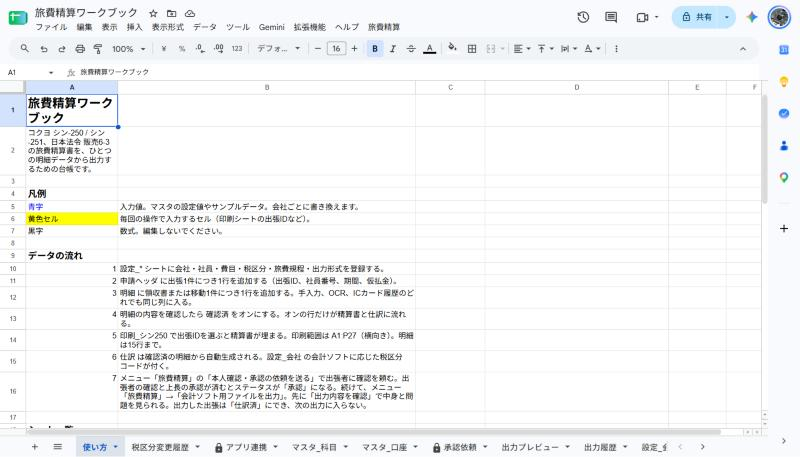
Googleスプレッドシートと Google Apps Script(GAS)を使って、出張の旅費精算をまとめて扱えるツールを作っています。領収書の撮影から旅費精算書の作成、会計ソフトに取り込む仕訳データの出力までを、ひとつのスプレッドシートを中心につなぐことを目指しています。
完成したら一般向けに配布・販売するつもりですが、その前に、なぜ作り始めたのか、どんなことを考えながら設計しているのかを記録しておくことにしました。第1回は、きっかけと設計の骨格、それから電子帳簿保存法まわりで考えたことです。
1. きっかけ:同じ数字を3回書き写している
知り合いの会社で、経理担当の方が出張者の手書きの旅費精算書を見ながら、会計ソフトに一件ずつ手入力しているところを見かけました。机の上には精算書と領収書の束があり、入力にかなり時間がかかっている様子でした。
話を聞いてみると、流れはおおよそ次のとおりでした。
- 出張者が領収書を受け取る
- 出張者が領収書を見ながら、手書きの旅費精算書に書き写す
- 経理担当者が、精算書と領収書を突き合わせて検算する
- 経理担当者が、精算書を見ながら会計ソフトに手入力する
- 精算書と領収書を紙のまま綴じて保管する
同じ金額が、領収書 → 精算書 → 検算 → 会計ソフトと、少なくとも3回書き写されています。どこかで1回でも写し間違えれば、また突き合わせ直しになります。
特別に珍しい光景ではなく、規模の小さな会社ではよくある流れだと思います。ただ、市販の経費精算サービスを入れるほどではない、あるいは入れても使いこなせるか不安、という会社も多いはずです。そこで「スプレッドシートの延長で、この書き写しを減らせないか」と考えたのが始まりです。
2. 考えた流れ:撮影から仕訳まで
書き写しを減らすために、次の7段階の流れを考えました。
| 段階 | 内容 |
|---|---|
| ① 撮影 | 出張者がスマホで領収書を撮る |
| ② 自動で格納 | 画像を決まったフォルダに、決まった名前で保存する |
| ③ OCR | 日付・金額・支払先などを読み取って明細の候補を作る |
| ④ 画面で確認 | 読み取り結果を人が確認・修正する |
| ⑤ 精算書を自動作成 | 確認済みの明細から旅費精算書を組み立てる |
| ⑥ 承認 | 上長・経理が承認する |
| ⑦ 仕訳データ出力 | 会計ソフトに取り込める形式で書き出す |
OCRの結果はそのまま信用せず、④で必ず人が確認してから次へ進む前提にしています。読み取った行には「確認済み」の印を付けず、人が見て初めて印を付ける、という単純な仕組みです。
「突合モード」を設定で切り替えられるようにした
迷ったのが、手書きの精算書との突き合わせをどう扱うかです。
撮影した領収書から精算書を自動で作るなら、本来は手書きの精算書は要らなくなります。一方で、「しばらくは手書きと並行して運用し、数字が合うことを確かめたい」「社内のルールで本人の申告書は残したい」という会社もあるはずです。
これは会社ごとに答えが違うので、ツール側で決めないことにしました。設定で「突合モード」をオンにすると、本人申告の金額と領収書から作った明細を並べて差額を確認できるようにし、オフなら領収書から作った明細だけで進めます。
3. 設計判断:スプレッドシート+GAS、3層構造
なぜスプレッドシート+GASなのか
基盤には Googleスプレッドシートと GAS を選びました。理由は次のとおりです。
- 導入の敷居が低い:Googleアカウントがあれば使い始められ、専用サーバーを用意しなくてよい
- データが利用者の手元に残る:自分の Google ドライブの中で完結し、ツールをやめてもデータはスプレッドシートとして残る
- 中身が見える・直せる:勘定科目や様式を、利用者が自分の会社に合わせて調整できる
- 小さく始められる:まずは配布用のスプレッドシートとして形にし、必要になったら処理の一部を外部のサービスへ移せる
Excel は、印刷や納品用の書き出し先として扱う想定です。
3層構造にする
いちばん大事にしているのは、入力するところと、見せるところを分けることです。
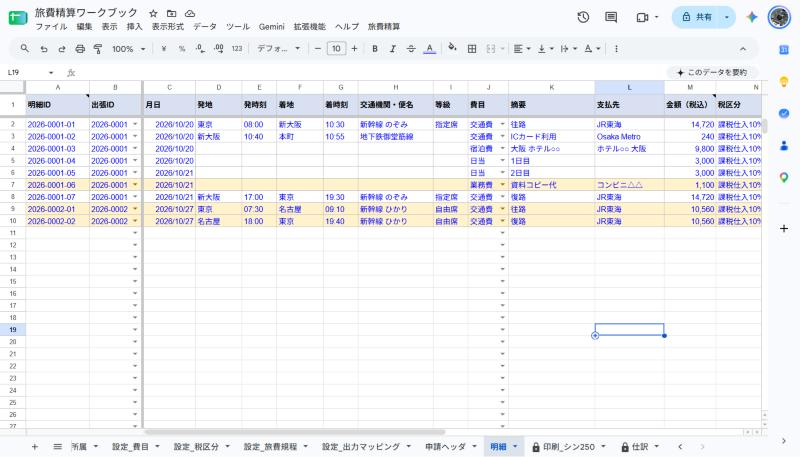
明細テーブル(1行 = 1領収書/1移動)
   ├─ 印刷ビュー(旅費精算書の様式)
   └─ 仕訳ビュー(会計ソフト別の取込形式)
- 明細テーブル:データの本体です。1行に1枚の領収書(または1区間の移動)を記録します。
- 印刷ビュー:明細テーブルを、旅費精算書の様式に並べ直して表示します。
- 仕訳ビュー:明細テーブルを、会計ソフトに取り込める形式に変換します。
様式のシートには直接入力させません。様式に直接書き込めるようにすると、様式ごとにデータが分かれてしまい、仕訳を出すときにまた書き写しが発生するからです。データは明細テーブルに1回だけ入れ、様式も仕訳もそこから作ります。
勘定科目・税区分・出力列は設定シートでデータ化
勘定科目、税区分、会計ソフトごとの出力列の並びは、プログラムに書き込まず、すべて設定シートの表として持たせています。
- 会社によって使う勘定科目や補助科目が違う
- 税率や経過措置の扱いは改正で変わる
- 会計ソフトによって取込形式(列の順番、文字コード、区切り文字、税額を誰が計算するか)が違う
こうした違いを設定シートの行や列の追加で吸収できれば、プログラムを書き換えずに対応できます。
会計ソフトは、freee、マネーフォワード、弥生ほかへの対応を予定しています。それぞれの取込仕様を読みながら、設定シートの出力マッピングを作っているところです。
4. 入力は入力しやすく、成果物は既存の書式でも見られるように
3層構造にしたことで、入力の画面と成果物の書式を別々に考えられるようになりました。
入力:スマホで1枚ずつ
出張先や移動中に入力することを考えると、横長の表に一度に何行も打ち込むのはつらいです。そこで入力は「領収書1枚 = 1画面」の流れにします。撮影して、読み取り結果を確認して、保存する。これを1枚ずつ繰り返すだけにしたいと考えています。
スプレッドシートだけで使う場合も、列を絞った入力用のシートを用意し、GAS で明細テーブルへ転記する形にする予定です。
成果物:市販の様式でも、独自の様式でも
一方、経理の側には「いつもの書式で見たい」「紙で綴じるなら見慣れた様式がいい」という事情があります。そこで、同じ明細テーブルから次のような様式を出せるようにしています。
- 市販の旅費精算書様式(コクヨ シン-250/シン-251、日本法令 6-3 を想定)
- 独自の A4 様式(1出張1枚。領収書のサムネイル、税率ごとの内訳、承認状態などを1枚にまとめる)
画面で確認するときは独自の A4 様式を基本にし、紙に印刷したいときは市販の様式を選べる、という使い分けを考えています。
市販様式の版や欄の構成は、メーカーの改版で変わることがあります。対応する様式の版は、公開時に改めて確認します。
5. スキャン方法の検討
スマホのスキャン機能だけでは確かめられないこと
最初は、Google ドライブのアプリについているスキャン機能で撮ってもらえばよいと考えていました。手軽で、そのままドライブに保存されるからです。
ただ、電子帳簿保存法のスキャナ保存を使う場合、読み取りの解像度やカラーで保存することなどの要件があると理解しています。ドライブアプリのスキャンは白黒を選べてしまい、保存時に圧縮もかかるため、保存された画像がその要件を満たしているかをツールの側で確かめにくい、という不安がありました。
GAS の Web アプリからカメラを起動する案
そこで、GAS で作った Web アプリの中で、ブラウザのファイル入力(<input type="file" accept="image/*" capture>)を使ってスマホのカメラを起動する案を検討しています。この方法なら、撮った画像を受け取った時点で次のことを確かめてから保存できます。
- 画像の縦横の画素数が足りているか
- カラー画像かどうか
- 保存した日時、ファイルの識別子、アップロードした人
GAS ならではの制約
一方で、GAS の Web アプリには制約もあります。
- カメラの映像を画面に映しながら枠を合わせる、といったライブプレビューは難しい。基本的には端末のカメラアプリを呼び出して撮影する形になる
- ホーム画面に追加してアプリのように使う PWA(プログレッシブ Web アプリ)にするのは難しい
このあたりは割り切って、「撮影は端末のカメラ、検証と保存は Web アプリ」という分担にするつもりです。
解像度・カラーなどスキャナ保存の要件(解像度の基準や、スマホで撮る場合の画素数の目安など)は、私が調べた範囲の理解であり、ここでは数値を断定しません。要件は改正で変わるため、国税庁の電子帳簿保存法一問一答(最新版)と顧問税理士で確認してください。
6. 電子帳簿保存法で考えたこと
この章は、開発者として調べた範囲のメモです。 法令の解釈や適用は会社の状況によって異なり、要件は改正で変わります。国税庁の電子帳簿保存法一問一答(最新版)と顧問税理士で必ず確認してください。 このツールを使えば要件を満たせる、という保証をするものではありません。
領収書の画像を保存する以上、電子帳簿保存法(スキャナ保存)との関係は避けて通れません。GAS で実装できることと、できないことを分けて整理しました。
GAS で実装できそうなもの
- 検索要件:明細テーブルを索引簿として使い、日付・金額・取引先で絞り込めるようにする。各行から証憑画像へのリンクをたどれるようにする
- 入力期限のチェック:領収書の日付と、画像が保存された日時の差を計算し、期限を過ぎていそうなものに印を付ける(期限の日数は、採用する方式や社内規程の有無で変わるため、設定で持たせる予定)
- 帳簿との相互関連性:明細の行ID と仕訳を対応づけ、仕訳からどの領収書かをたどれるようにする
- 保存の記録:画像ファイルごとに SHA-256 のハッシュ値、ファイルID、作成日時、アップロードした人を台帳に残す。明細の変更はログとして記録する
- インボイスの登録番号の照合:国税庁の適格請求書発行事業者公表システムの API で登録番号を照合し、その結果を税区分の判定に使う
GAS では担保できないもの
いちばん悩んだのは、訂正・削除の履歴を残す、または訂正・削除できないようにする、という点です。
ハッシュ値の台帳や変更ログは作れますが、画像ファイルそのものは Google ドライブに置かれています。個人のマイドライブであれば、所有者はファイルを完全に削除できてしまいます。GAS のプログラムがどれだけ記録を残しても、保存先そのものの操作までは止められません。
この穴を埋める選択肢としては、次のようなものが考えられます。
- Google Workspace の共有ドライブを使い、利用者には投稿者(ファイルを追加できるが削除できない)程度の権限だけを与える。あわせて監査ログや保持の設定を整える
- 認定タイムスタンプのサービスを利用する(有料の外部サービスになる)
- 保持ロック付きのストレージ(一定期間、削除・上書きできない設定ができる保存先)に保存する
どれを選ぶかは、利用者の環境と費用の考え方次第です。そのため、スプレッドシート版や利用者自身のドライブに保存する形では、法令対応の仕組みはツールが用意できても、ドライブ側の設定と、それが要件を満たしていることを示す責任は利用者側に残る、という前提で案内するつもりです。
紙の原本を保管するという選択肢
スキャナ保存は任意の制度だと理解しています。紙の原本を所定の期間きちんと保管するのであれば、スキャナ保存の要件はかからない、という逃げ道があります。
このツールの無料版は、「画像は確認と入力を楽にするためのもの。正式な保存は紙の原本で行う」という前提にする予定です。
なお、メールで受け取った PDF の領収書など、最初から電子データでやり取りしたもの(電子取引)は、紙に印刷して保存する扱いとは別のルールになります。この点も含めて、運用の前に確認が必要です。
自作のシステムには書類が要る
もうひとつ気づいたのは、GAS で自作したような仕組みを使う場合、システムの概要書、操作説明書、事務処理規程といった書類を備え付けておく必要がある、という点です。
これを「各自で用意してください」で終わらせると、結局使えないツールになってしまいます。そこで、このツールには書類のひな形を同梱し、会社名などを差し替えて使えるようにする方針にしました。国税庁が公開しているひな形も参考にしながら、ツールの仕様に合わせた形で用意するつもりです。
ただし、ひな形はあくまで出発点です。実際の運用に合っているかどうかは、顧問税理士に見てもらうことをおすすめします。顧問税理士がいない場合は、税理士への相談を検討してください。
繰り返しになりますが、電子帳簿保存法・インボイス制度の要件や数値は改正で変わります。国税庁の電子帳簿保存法一問一答(最新版)と顧問税理士で確認してください。
7. クラウドに移した場合のコストを試算してみた
今はスプレッドシートと GAS だけで動かしていますが、将来 OCR や仕訳の処理を外部に移す場合の費用も、ざっと見積もってみました。前提は、Google Cloud の Cloud Run で処理を動かし、OCR に外部の API を使う構成です。
月に処理する領収書の枚数を 30枚・100枚・200枚 の3通りで考えました。サーバーの計算資源(Cloud Run など)は、この規模なら無料枠に収まる見込みなので、表には OCR の費用だけを載せています。
| OCR の方式 | 1枚あたり | 30枚 | 100枚 | 200枚 |
|---|---|---|---|---|
| 生成AI(Gemini Flash-Lite) | 約0.5円 | 約15円 | 約50円 | 約100円 |
| 生成AI(Gemini Flash) | 約0.8円 | 約25円 | 約80円 | 約160円 |
| 帳票向けOCR(Document AI の項目抽出) | 約4.5円 | 約135円 | 約450円 | 約900円 |
※ 1ドル=150円で換算しています。
※ 生成AIの1枚あたりの金額は、領収書1枚を入力約2,000トークン・出力約1,000トークンと仮定した概算です。出力には、モデルが答える前に内部で考える分も含まれるため、設定によって増減します。
※ Gemini Flash は、料金表上で2027年1月から単価が上がる予定になっています(上の表は2026年末までの単価で計算)。
※ 帳票向けOCRは、日付や金額などの項目を抜き出す処理の単価(1,000ページあたり30ドル)で計算しています。
どの方式でも、月200枚までなら OCR の費用は月数百円程度に収まりそうです。それでも、方式によって1枚あたりの単価には数倍から十倍近い差があり、費用を決めるのは OCR に何を使うかでした。読み取り精度と費用のどちらを重視するかで選ぶことになりそうです。
なお、生成AIの API には無料枠もありますが、無料枠に送った内容はサービスの改善に使われる、と明記されているものがあります。領収書には取引先や金額などの情報が含まれるため、無料枠は使わない前提で試算しています。
クラウドサービスの料金・無料枠・為替は変わります。上の数字は執筆時点の概算で、実際に使う前に各サービスの最新の料金ページで確認してください。
8. 既存のサービスをざっと調べた
作り始める前に、経費精算のクラウドサービスをざっと調べました。大まかには2つの型に分かれていました。
- 大手向けの月額固定型:一定人数までを含む月額料金に、初期費用がかかるものもある。承認ワークフローや交通系ICカードの読み取りなど機能が豊富
- 中小向けのユーザー単価型:利用する人数に応じた料金で、少人数から始めやすい
どちらも機能は充実していますが、私が調べた範囲では、紙の市販様式(旅費精算書の帳票)の形で出力できるものは見当たりませんでした。また、データを自分のスプレッドシートとして持ち、自由に手を加えられる、という形のものも少ないようでした。
料金や機能は各サービスの改定で変わります。上の分類は、執筆時点で公開情報を調べた範囲の大まかな整理です。具体的な料金は、各サービスの公式ページで確かめてください。
まずは2つの形から始める
この結果を踏まえて、提供の形は次の2つから始めることにしました。
- 無料版:スプレッドシートを配布し、利用者自身の Google ドライブで完結する。紙の原本保管を前提にし、スキャナ保存には対応しないことを明記する
- 中間プラン:スマホで撮影できる GAS の Web アプリを加える。画像は利用者自身のドライブに保存する
領収書の画像をこちらで預かって保存する「ホスト型」のサービスは、いったん保留にしました。証憑を預かる以上、保存の真実性に対して重い責任を負うことになり、また既存の経費精算サービスと正面から競合する形になるためです。
9. これからやること
今後、次の順番で機能を足していく予定です。
- 日当・宿泊費の定額の自動計算:旅費規程の設定シートから、役職や出張先に応じた日当・宿泊費を計算する
- インボイスの登録番号の照合:国税庁の公表システムの API を使って確認する
- 最小限の承認ステータス:申請・承認・差し戻し程度の状態を持たせる
- 法人カード明細の CSV 取込:カード会社ごとの差を設定で吸収できる、汎用的な取込にする
- 規程類のひな形の同梱:システム概要書・操作説明書・事務処理規程のひな形を用意する
次回は、明細テーブルと設定シートの具体的な作りについて書く予定です。
免責・確認のお願い
- この記事は開発途中の記録で、記載の機能・仕様・提供形態は変わる可能性があります。
- 電子帳簿保存法・インボイス制度に関する記述は、開発者が調べた範囲の理解です。要件は改正で変わるため、国税庁の電子帳簿保存法一問一答(最新版)と顧問税理士で確認してください。 経過措置の控除割合、入力期限、画素数などの数値も同様です。
- クラウドサービスの料金・為替、市販様式の版、他サービスの料金は、いずれも執筆時点の目安です。
コメント