
開発中のツールの手順書です。画面や手順は変わる可能性があります。画面はすべて、架空の見本データ(サンプル株式会社、社員は山田 太郎・鈴木 花子・佐藤 一郎)で撮ったものです。
この手順書の対象
- 経理・導入の担当者(Googleアカウントを使い、ブックを操作する人):手順 1〜4、6〜9
- 出張者(スマホで領収書を送る人):手順 5
- 上長(メールのリンクで承認する人):手順 8
出張者と上長に、Googleアカウントは要りません。
全体の手順
| 手順 | 内容 | 誰が |
|---|---|---|
| 1 | ブックを開き、最初の権限の確認をする | 経理 |
| 2 | 導入ガイドで初期設定をする | 経理 |
| 3 | 確認画面のURLを設定する | 経理(配布時は開発者) |
| 4 | 社員アプリの招待リンクを発行して渡す | 経理 |
| 5 | 領収書をスマホで撮って送る | 出張者 |
| 6 | 出張と明細を登録し、領収書と見比べて確認済にする | 経理 |
| 7 | 本人確認・承認の依頼を送る | 経理 |
| 8 | 本人確認と上長承認をする | 出張者・上長 |
| 9 | 出力内容を確認し、会計ソフト用のファイルを出力する | 経理 |
手順 1 ブックを開き、最初の権限の確認をする
- 配布されたブックをGoogleドライブで開きます。最初のシートは「使い方」で、データの流れが書いてあります
- 上のメニューに「旅費精算」が出ていることを確かめます(出ていないときは、ブックを開き直します)
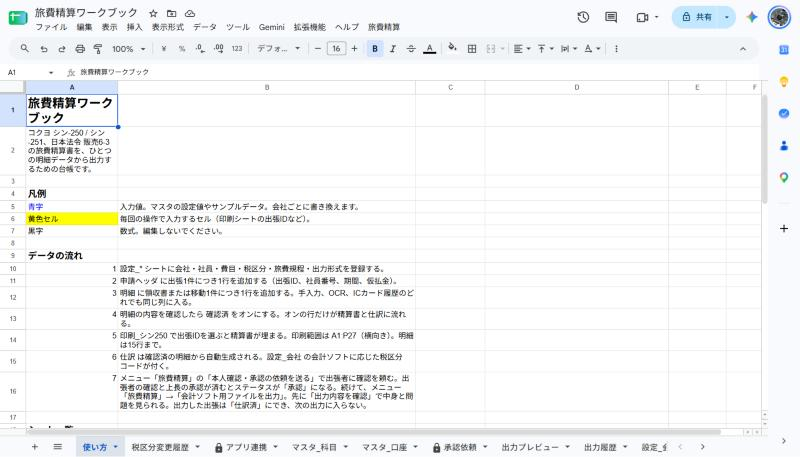
- 最初にメニューを使うとき、Googleから権限の確認が出ます。内容を見て許可します。次の権限を使います
– スプレッドシートの読み書き(このブック)
– Googleドライブ(出力ファイルの保存、領収書画像の保存)
– 外部への接続(出力用の作業シートを変換するため、Google自身の書き出しURLを呼ぶ)
– 画面のダイアログ・サイドバーの表示、出力した人のメールアドレス(出力履歴に残す)
– メールの送信(本人確認と承認の依頼、社員アプリの招待)
メールについて: メールは、ブックの持ち主のアカウントから送られます。個人のGmailは、1日に送れる宛先に上限があります。試すときは、自分のアドレスだけを宛先にしてください。
手順 2 導入ガイドで初期設定をする
- メニュー「旅費精算」→「導入ガイド(初期設定)」を開きます
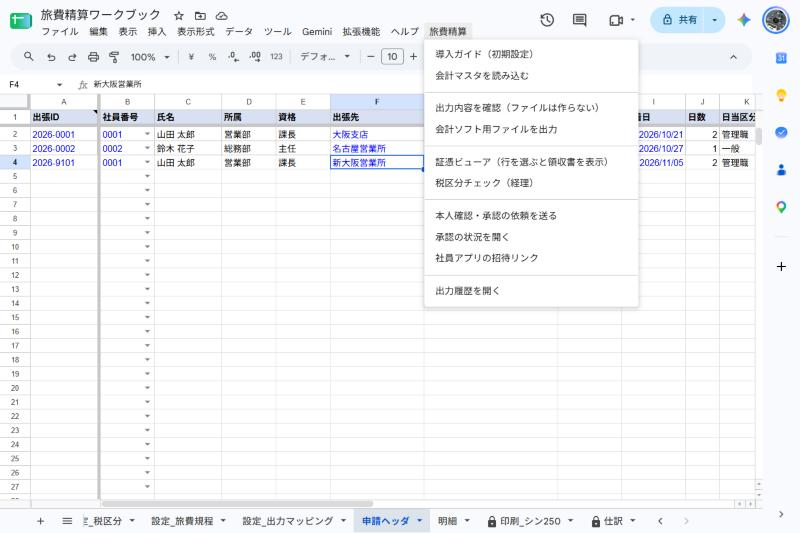
- 導入ガイドが開きます。上から順に進めます。途中で閉じても、入れた内容は設定シートに保存され、続きから進められます
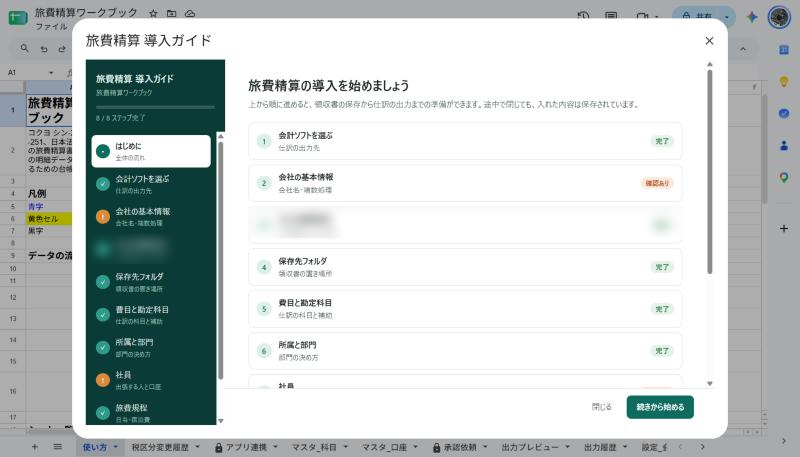
左の一覧に、ステップごとの状態(完了、確認あり、未完了)が出ます。
進める順番は次のとおりです。
| ステップ | 入れるもの |
|---|---|
| 会計ソフトを選ぶ | 取り込む会計ソフト(カードから選びます)。freee・マネーフォワード・弥生は、取込仕様と照合していない暫定の出力である旨の注意が出ます |
| 会社の基本情報 | 会社名、既定の貸方科目、会計期間の開始月、消費税の端数処理 |
| (会計ソフトによる連携設定) | 会計ソフトによっては、取り込みに必要なコード類を入れる画面が追加で出ます。会計ソフトの登録内容と合わせて入れてください。推測で埋めないでください |
| 保存先フォルダ | 領収書の保存先フォルダ(必須)と、出力ファイルの保存先(任意)。ドライブのフォルダを画面で選びます(検索と新規作成もできます) |
| 費目と勘定科目 | 費目ごとの借方・貸方の科目と補助 |
| 所属と部門 | 所属ごとの部門 |
| 社員 | 出張する人。メールアドレスと承認者の社員番号も入れます |
| 旅費規程 | 日当・宿泊費の上限などの規程 |
| 最終確認 | 足りない項目を一覧で出します。「直す」で、そのステップに戻れます |
会社の基本情報
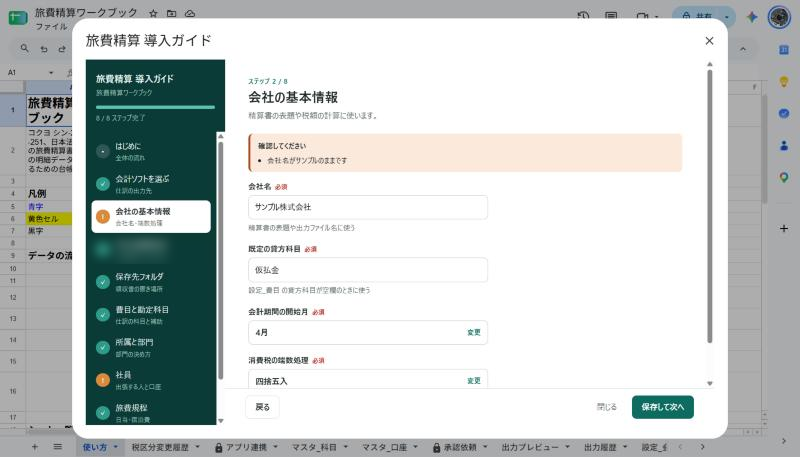
会社名などを入れます。「確認してください」の欄は、見本の値のまま(会社名がサンプル)なので出ています。
費目と勘定科目
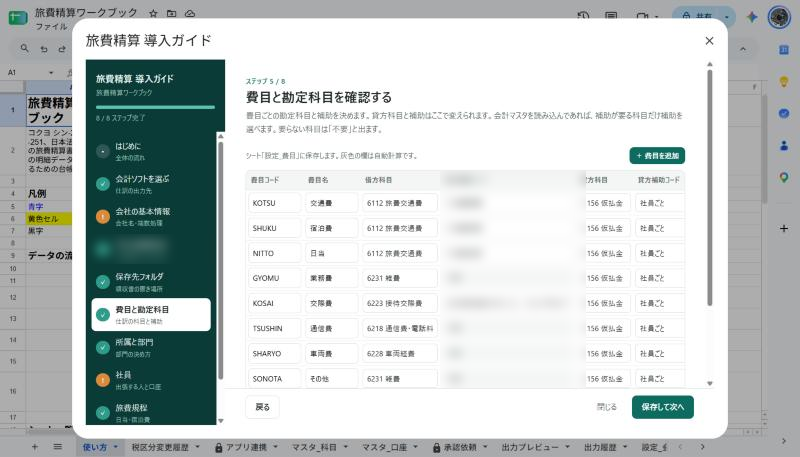
費目ごとに、借方の科目と補助、貸方の科目を決めます。灰色の欄は数式で、書き換えません。会計ソフトから書き出したマスタを読み込んであれば、補助は科目ごとの選択肢になり、要らない科目には「不要」と出ます。
社員
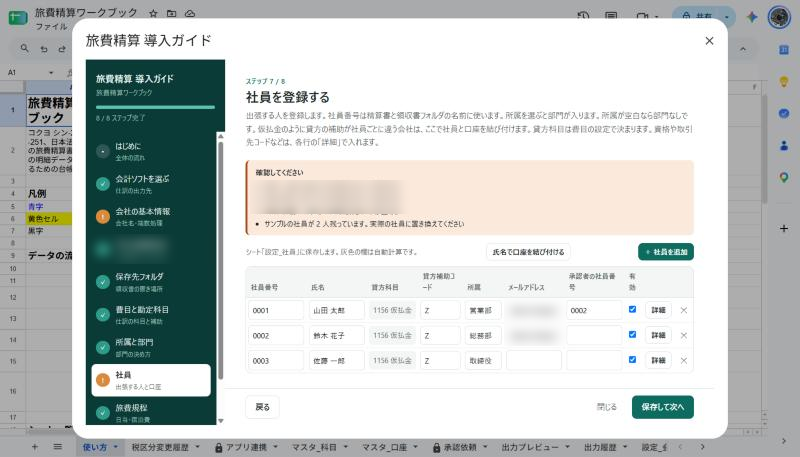
社員番号、氏名、所属、メールアドレス、承認者の社員番号、有効かどうかを入れます。残りの項目は、行の「詳細」で入れます。承認者は、本人以外にします。
見本のまま使わないでください。 見本の社員や会社名は、実際の社員と会社に置き換えてから使います。
旅費規程
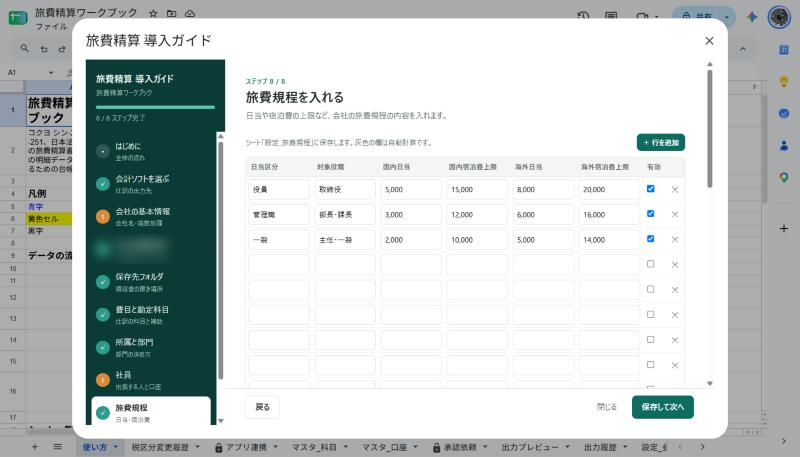
日当区分ごとに、国内の日当と宿泊費の上限、海外の日当と宿泊費の上限を入れます。数字は見本です。
最終確認
最終確認では、足りない項目が一覧で出ます。「確認あり」のステップは、「直す」ボタンで戻れます。見本の値が残っていると、ここで知らせてくれます。
手順 3 確認画面のURLを設定する
本人確認と上長承認の画面(確認画面)は、社員に見せる画面なので、経理のメニューとは別のスクリプトとして公開します。
- 確認画面を公開します(配布のときは、現在は開発者が、その会社のアカウントで行います)
- 公開したURLを、シート「設定_会社」の「確認画面URL」に入れます
- 社員アプリの招待リンクも、このURLをもとに作られます。このURLが空だと、招待リンクを発行できません
公開範囲について: 確認画面はログインなしで開けます。リンクを知っている人は、その出張を見て操作できるので、本人確認の根拠は「本人のメールに届いたリンクを開いたこと」です。リンクは転送しないよう、画面にも注意が出ます。
手順 4 社員アプリの招待リンクを発行して渡す
- メニュー「旅費精算」→「社員アプリの招待リンク」を開きます。社員の一覧が出ます
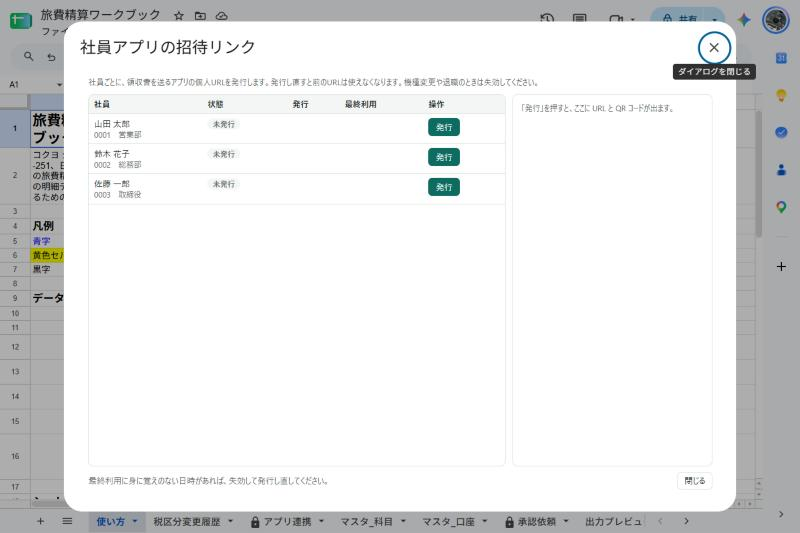
- 招待したい社員の「発行」を押します。URLとQRコードが右側に出ます
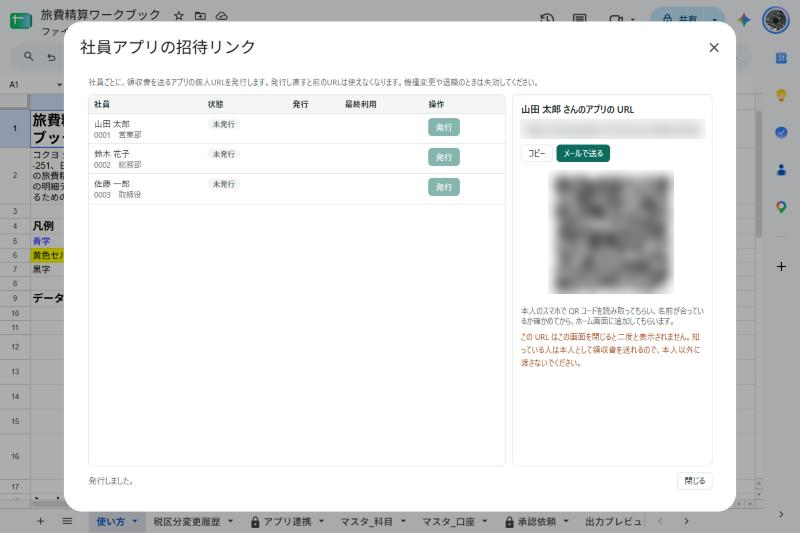
この画面のURLとQRコードは、見せない工夫(ぼかし)をしています。実際の画面では、そのまま出ます。
- 渡し方は2つあります
– 「メールで送る」:「設定_社員」のメールアドレスへ、URLを送ります
– 本人のスマホで、QRコードを読んでもらいます(名前が合っていることを確かめてから、ホーム画面に追加してもらいます)
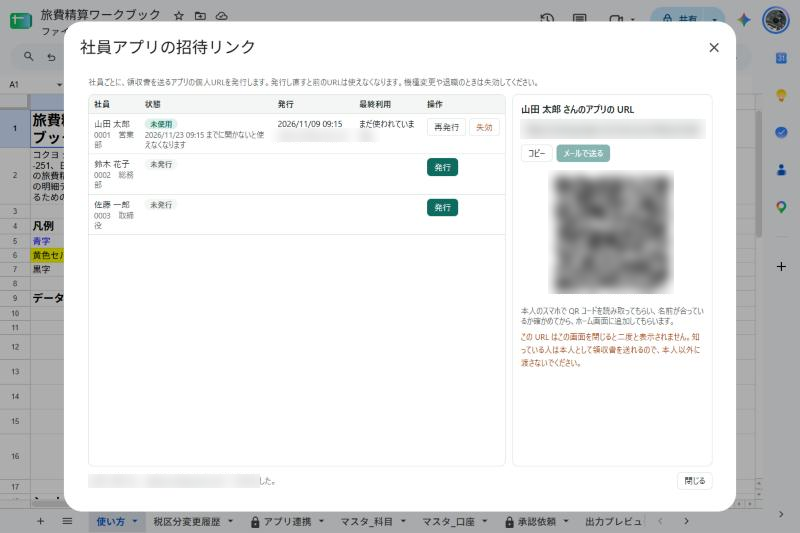
送ると、一覧の状態が「未使用」になり、使える期限が出ます。
注意することは次のとおりです。
- URLは、この画面を閉じると二度と出ません。 分からなくなったら「再発行」します。再発行すると、前のURLは使えなくなります(1人に有効なURLは1本です)
- 一度も開かれないまま14日たつと、URLは使えなくなります(状態は「期限切れ」)。一度開けば、失効するまで使えます
- 機種変更や退職のときは「失効」を押します。「設定_社員」の「有効」を外した社員も使えなくなります
- 「最終利用」に身に覚えのない日時があるときは、失効して発行し直します(URLを知っている人は、本人として領収書を送れるためです。本人確認と上長承認は、省きません)
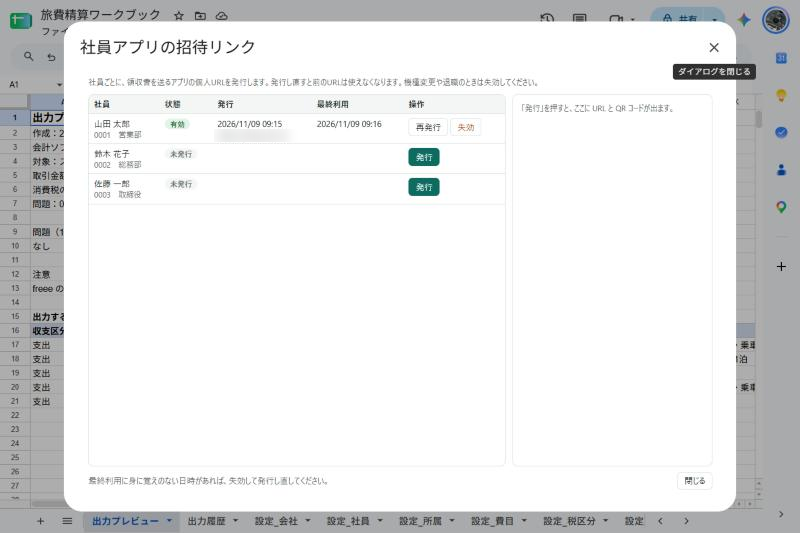
開かれると、状態が「有効」になり、最終利用の日時が出ます。
記録は、シート「アプリ連携」に残ります(社員番号、鍵のハッシュ、発行日時、発行者、最終利用日時、状態)。鍵そのものはどこにも保存しません。
手順 5 領収書をスマホで撮って送る(出張者)
出張者は、渡されたURLを、スマホで開きます。
- URLを開き、自分の名前が出ていることを確かめます(違うときは使わずに、経理に知らせます)。ホーム画面に追加すると、次から開きやすくなります
- 出張を選びます。経理が登録した出張のうち、自分の「下書き」「申請」「差戻」の出張が出ます。出張が無ければ「新しい出張を作る」で、出張先、目的、出発日、帰着日を入れます
- 「領収書を撮る」で撮ります(「写真から選ぶ」もできます)。領収書の全体が入るように、平らな所に置いて撮ります
- 費目をタップして「送る」を押します。送ると、すぐ次を撮れます
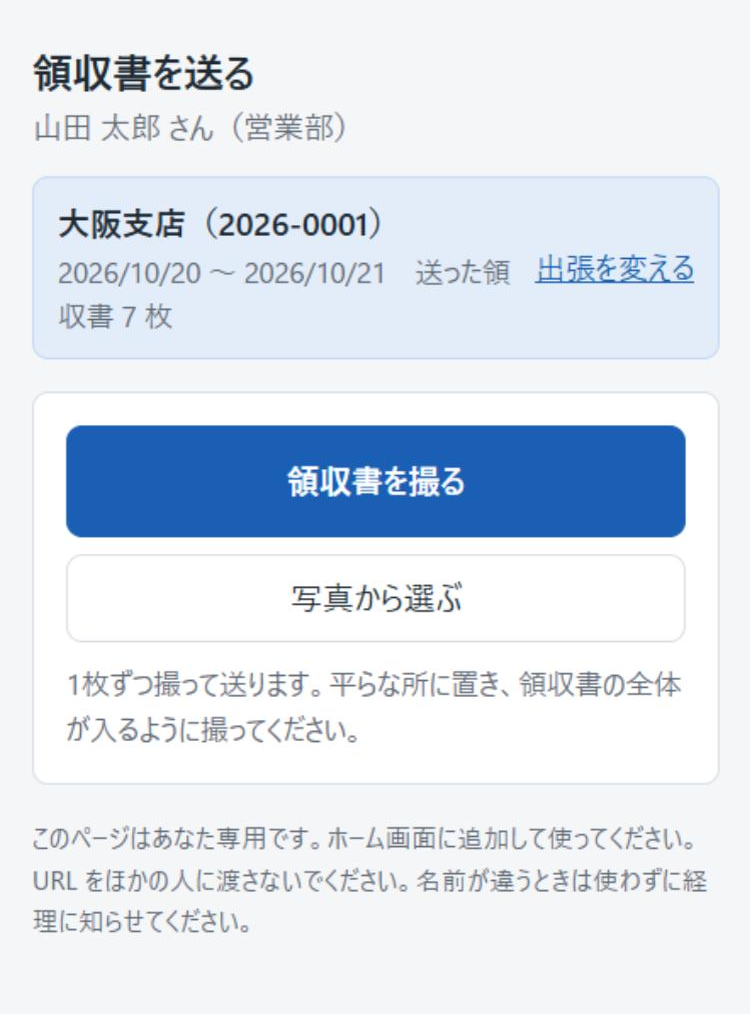
上に選んだ出張と、送った領収書の枚数が出ます。
この手順書では、「送る」の画面は撮っていません。 送ると、領収書の画像が証憑フォルダに保存され、明細に行が足されるためです(見本を本番のフォルダに入れないようにしました)。
送ったものは、次のように保存されます。
- 画像:証憑フォルダの下の「社員番号_出張ID」フォルダ。ファイル名は「明細ID_画像のハッシュ12桁.jpg」
- 明細:空いた行に、明細ID、出張ID、費目、税区分(費目の既定)、証憑ファイル、取込元「アプリ」が入ります。確認済はオフです。日付、金額、支払先は入りません(経理が画像を見て入れます)
- 同じ画像をもう一度送ると、「もう送ってあります」と出て、行は増えません
- 本人確認待ちより先に進んだ出張には、足せません。差し戻された出張には足せます
手順 6 出張と明細を登録し、確認済にする(経理)
出張を登録する
シート「申請ヘッダ」に、1出張につき1行入れます(社員アプリで出張を作った場合は、自動で行ができます)。
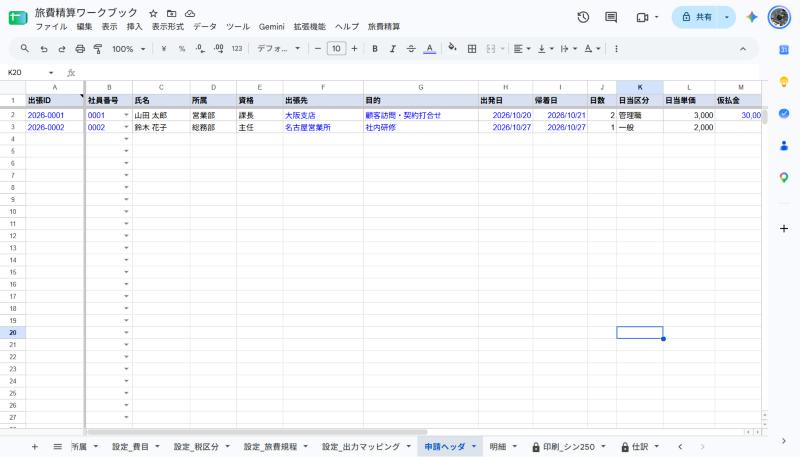
出張ID、社員番号、出張先、目的、出発日、帰着日、仮払金などを入れます。氏名、所属、資格、日数、日当区分などは、設定から数式で入ります。
明細を確かめる
シート「明細」に、領収書1枚(または移動1区間)につき1行入れます。社員アプリで送られた行は、日付、金額、支払先、登録番号などを、経理が画像を見て入れます。
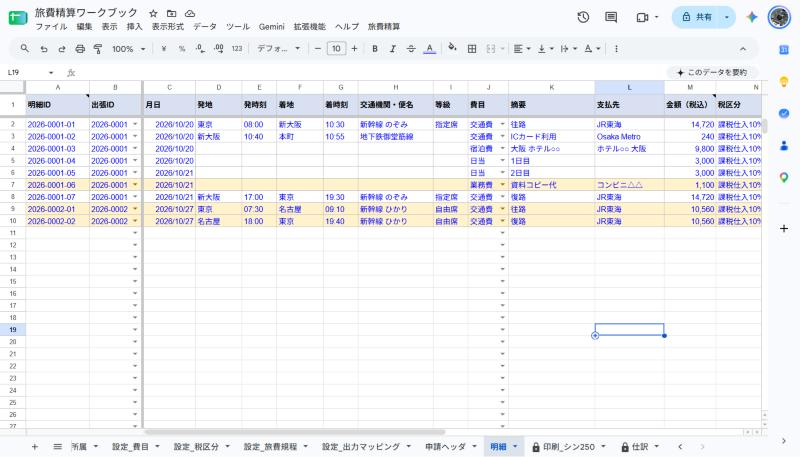
交通費、宿泊費、日当などが並びます。確認済をオンにした行だけが、旅費精算書と仕訳に流れます。
- メニュー「証憑ビューア」を開き、明細の行を選びます。右側に領収書が出ます
- 領収書と見比べて、金額、日付、登録番号が行と合っていることを確かめます
- 合っていれば、確認済をオンにします
- 税区分を見直したいときは、メニュー「税区分チェック(経理)」を開きます。登録番号がない行などに指摘が出ます。必要な行だけ直して保存します(誰がいつ直したかは「税区分変更履歴」に残ります)
税区分は、確認と承認の内容には入りません。承認のあとに直しても、確認と承認はやり直しになりません。仕訳済の出張は直せません。
旅費精算書を印刷する
シート「印刷_シン250」で、出張IDを選ぶと、旅費精算書の様式に明細が並びます。紙で綴じたいときに使います。
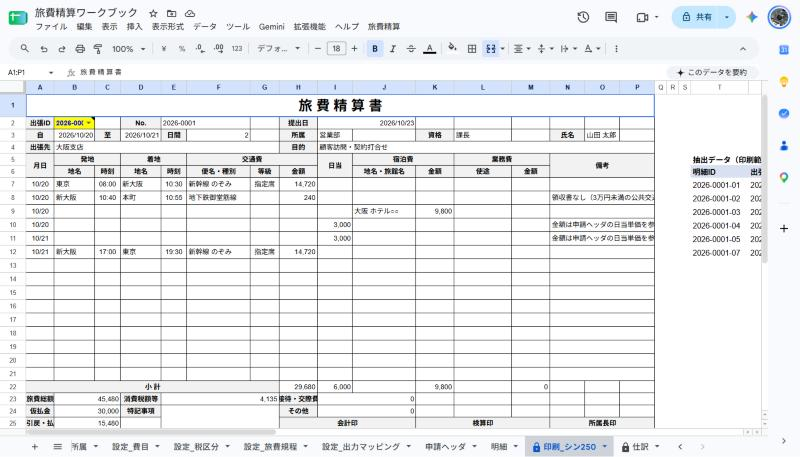
手順 7 本人確認・承認の依頼を送る(経理)
出張の明細をすべて確認済にしたら、依頼を送ります。
- シート「申請ヘッダ」で、送りたい出張の行を選びます
- メニュー「旅費精算」→「本人確認・承認の依頼を送る」を選びます
- 確認のダイアログに、出張、宛先、明細の件数、旅費総額が出ます。内容を見て「OK」を押します
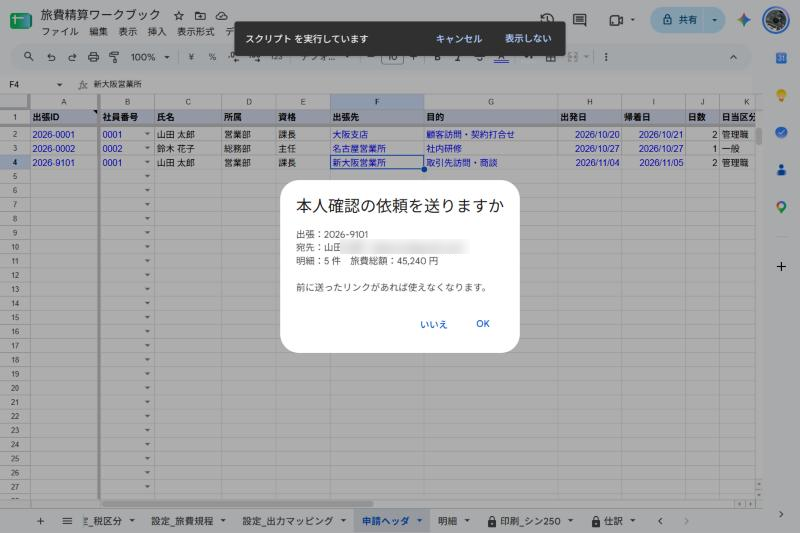
宛先のメールアドレスは、ぼかしています。
- 「送りました」と出ます。リンクの期限は14日です。出張のステータスは「本人確認待ち」になります
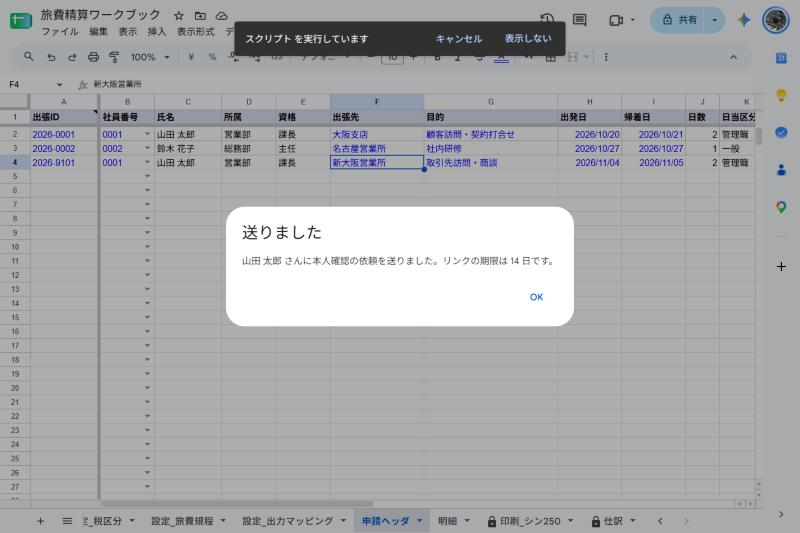
ステータスは、メニューと確認画面が変えます。手で変えません。
| ステータス | 意味 |
|---|---|
| 本人確認待ち | 出張者の確認を待っている |
| 上長承認待ち | 上長の承認を待っている |
| 承認 | 出力の対象になる |
| 差戻 | 出張者か上長が差し戻した(直して、同じメニューから送り直す) |
| 仕訳済 | 出力ずみ。次の出力には入らない |
手順 8 本人確認と上長承認をする
出張者
- 届いたメール(件名「【旅費精算】本人確認のお願い(出張ID)」)のリンクを開きます
- 出張の内容、明細、合計を見ます。「領収書を見る」で領収書が開きます。領収書と見比べます
- 合っていれば「内容に間違いありません」を押します。違えば「修正を頼む」を押し、直してほしい内容を書きます(必須、500字まで)
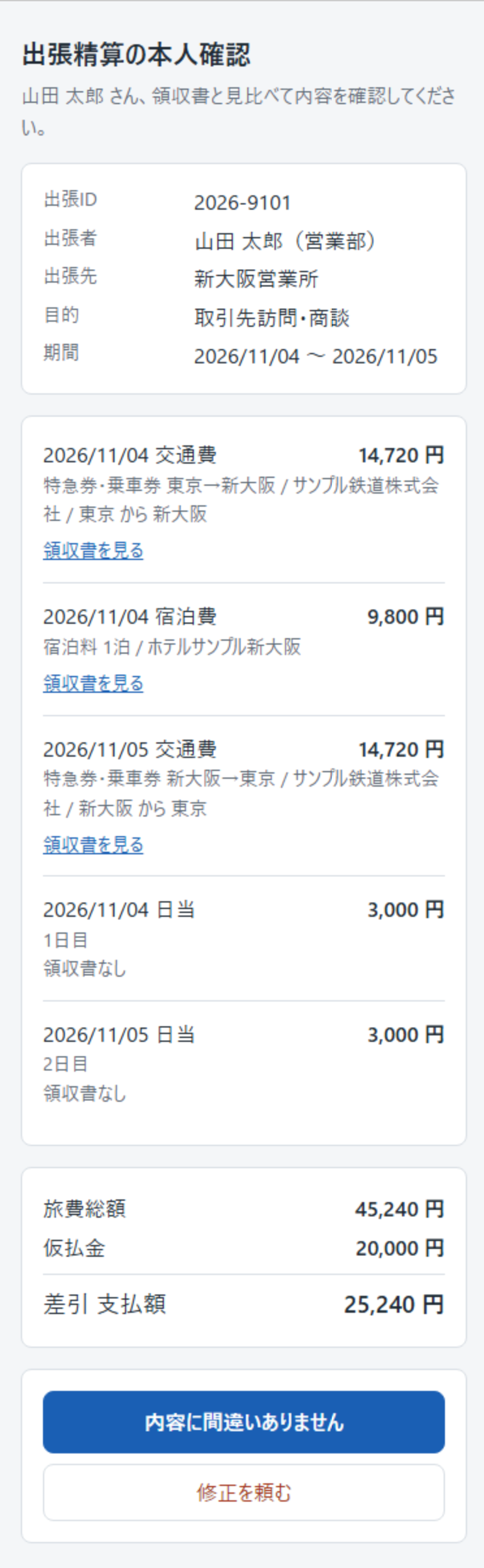
出張者が「内容に間違いありません」を押すと、上長に承認の依頼が届き、出張のステータスは「上長承認待ち」になります。
上長
- 届いたメール(件名「【旅費精算】承認のお願い(出張ID)」)のリンクを開きます
- 内容と、本人確認の日時を見ます
- 「承認する」を押します。差し戻すときは「差し戻す」を押し、理由を書きます
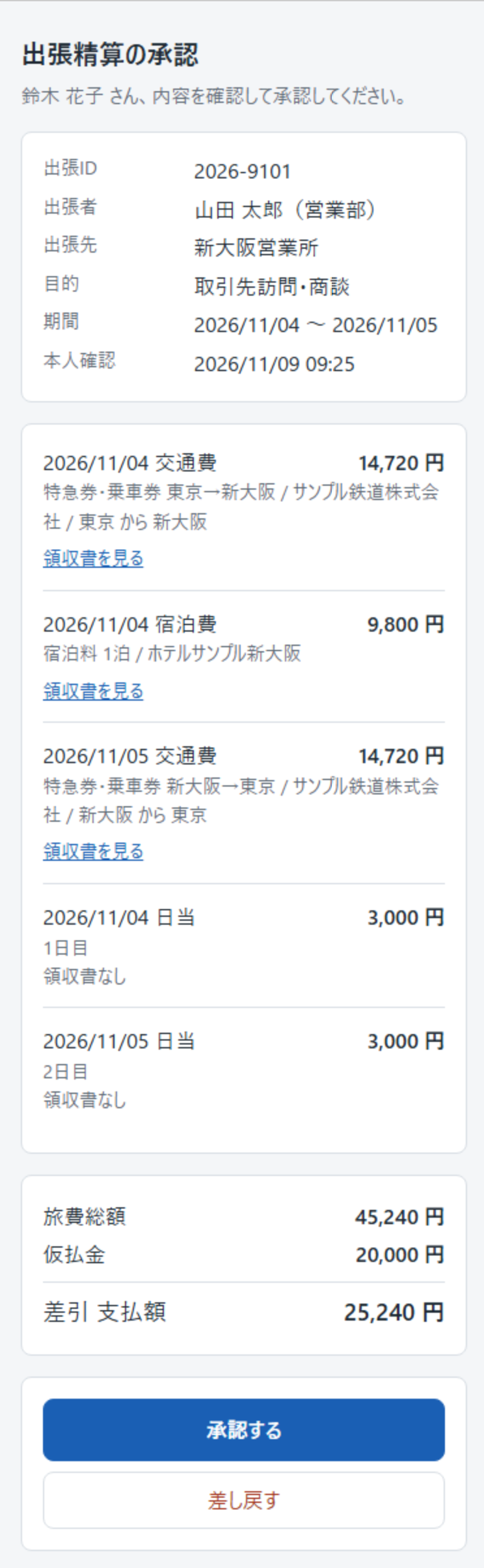

「承認しました。経理に知らせました。」と出ます。出張のステータスは「承認」になり、経理に承認のメールが届きます。
差戻と再送
- どちらの段階でも差し戻せます。理由が経理にメールで届き、ステータスは「差戻」になります。経理は直して、手順 7 の同じメニューから送り直します
- 同じメニューで再送もできます。前に送ったリンクは使えなくなります
- 本人確認のあとに明細の金額などが変わると、リンクは使えなくなります(「依頼のあとに内容が変わりました。経理から新しい依頼が届くまでお待ちください。」)。承認のあとに変わった場合は、出力が止まります。依頼を送り直します
使えないリンク
使い終わったリンク、取り消されたリンク、失効したリンクを開くと、使えない旨の画面が出ます。
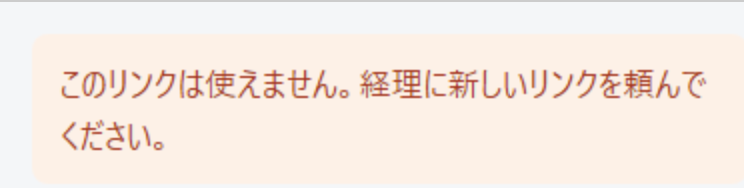
失効した招待リンクを開いたところ。「経理に新しいリンクを頼んでください」と出ます。
手順 9 出力内容を確認し、会計ソフト用のファイルを出力する
出力内容を確認する(ファイルは作りません)
- メニュー「旅費精算」→「出力内容を確認(ファイルは作らない)」を選びます
- ダイアログに、会計ソフト、対象の件数、取引金額と消費税の合計、問題と注意の件数が出ます
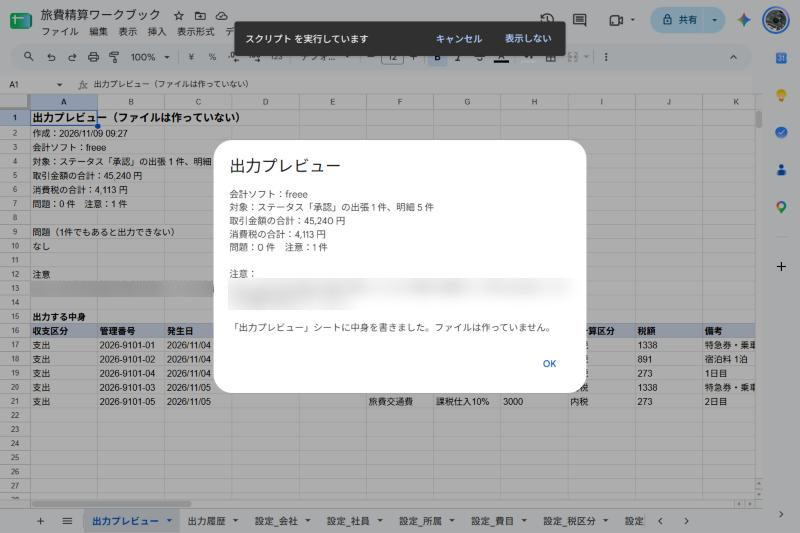
- 「OK」を押すと、シート「出力プレビュー」に中身が書かれます
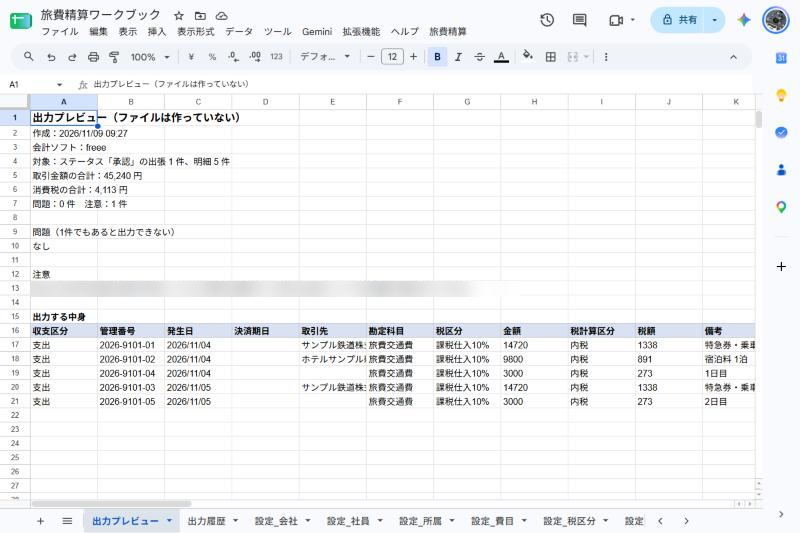
「問題」が1件でもあると、ファイルは作りません。注意は、見て判断します。この画面は、会計ソフトを freee にして撮っています。freee の出力列は取込仕様と照合していない暫定の定義なので、注意が出ています。
ファイルを出力する
- メニュー「旅費精算」→「会計ソフト用ファイルを出力」を選びます
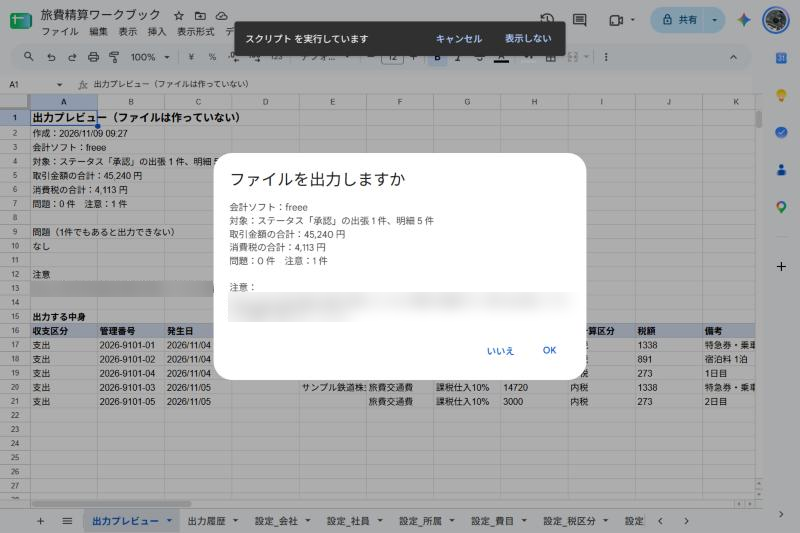
- 「ファイルを出力しますか」で内容を確かめて、「OK」を押します
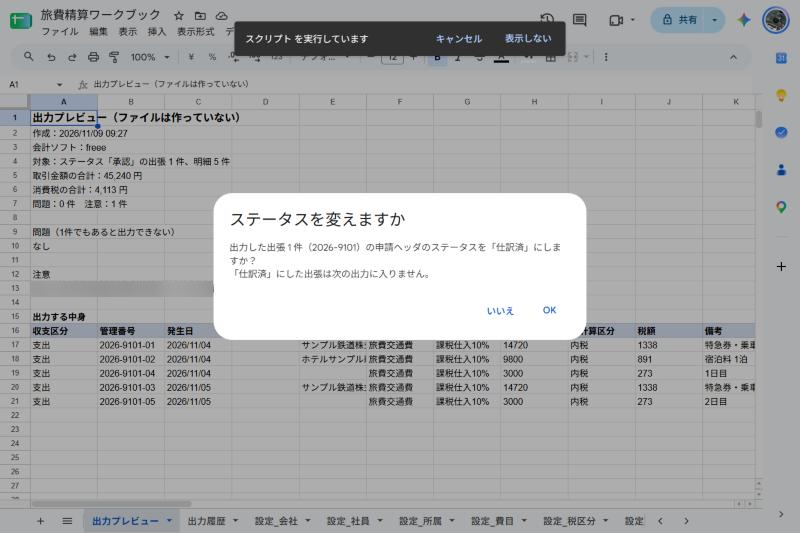
- 出力したあと、出した出張を「仕訳済」にするか聞かれます。「OK」にすると、その出張は次の出力に入りません。まだ会計ソフトに取り込んでいないなどのときは「いいえ」を選びます
- ファイル名と保存先が出ます
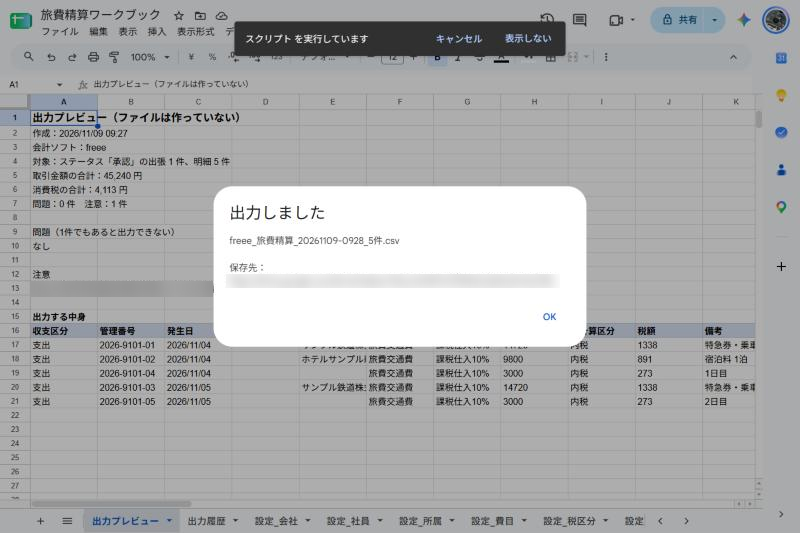
保存先のURLは、ぼかしています。
保存先は、設定の「出力フォルダ」です。空のときは、ブックと同じフォルダに「仕訳出力」を作って保存します。出力の記録は、シート「出力履歴」に残ります(日時、会計ソフト、ファイル名、件数、金額、出張ID、出した人)。
会計ソフトに取り込む前に: 会計ソフトごとの取り込み方は、その会計ソフトの案内に従ってください。freee・マネーフォワード・弥生の出力は、取込仕様と照合していない暫定の定義です。取り込む前に、仕様と見比べてください。
よくあるつまずき
| 症状 | 見るところ |
|---|---|
| 招待リンクを発行できない | 設定_会社の「確認画面URL」が空ではないか。社員が「有効」か |
| 確認のリンクが「使えません」と出る | 期限(14日)、再送で取り消されていないか、すでに使われていないか |
| 依頼を送れない | 明細がすべて確認済か。出張のステータスが合っているか |
| 出力で「問題」が出てファイルができない | 出力プレビューの「問題」の欄を見て直す(承認のあとに内容が変わった、必要なコードが空、など) |
| メニューが出ない | ブックを開き直す |
| 画面のダイアログのボタンが効かない | 画面の右側のサイドバー(証憑ビューア)が開いたままだと、アプリの中のブラウザでは効かないことがありました。サイドバーを閉じて、もう一度行います |
コメント